

Khi thường xuyên sử dụng Zalo để tư vấn và chăm sóc khách hàng, người dùng có thể phải nhập lại nhiều nội dung giống nhau như lời chào, thông tin sản phẩm, bảng giá hay chính sách giao hàng.
Tin nhắn nhanh trên zBusiness giúp lưu trước những nội dung thường xuyên sử dụng và gửi lại khi cần, từ đó giảm thời gian nhập tin nhắn thủ công và hỗ trợ quá trình tư vấn thuận tiện hơn.
Vậy làm thế nào để tạo và sử dụng tin nhắn nhanh trên zBusiness? Cùng tìm hiểu các bước dưới đây.
Tin nhắn nhanh trên zBusiness là gì?
Tin nhắn nhanh (Quick Message) là tính năng cho phép người dùng tạo sẵn các mẫu nội dung thường xuyên sử dụng trong quá trình trò chuyện.
Thay vì phải nhập lại cùng một câu trả lời nhiều lần, người dùng có thể lựa chọn mẫu đã lưu để sử dụng khi cần. Tính năng này đặc biệt hữu ích với những người thường xuyên dùng Zalo để bán hàng, tư vấn hoặc chăm sóc khách hàng.
Hiện số lượng mẫu tin nhắn nhanh phụ thuộc vào từng gói zBusiness:
| Gói zBusiness | Số mẫu tin nhắn nhanh |
| Lite | 3 mẫu |
| Pro | 50 mẫu |
| Max | 100 mẫu |
Cách tạo tin nhắn nhanh trên zBusiness
Để sử dụng tính năng này, trước tiên người dùng cần tạo các mẫu tin nhắn thường xuyên sử dụng.
1. Tạo tin nhắn nhanh trên máy tính
Để tạo tin nhắn nhanh trên máy tính, hãy thực hiện các bước như sau:
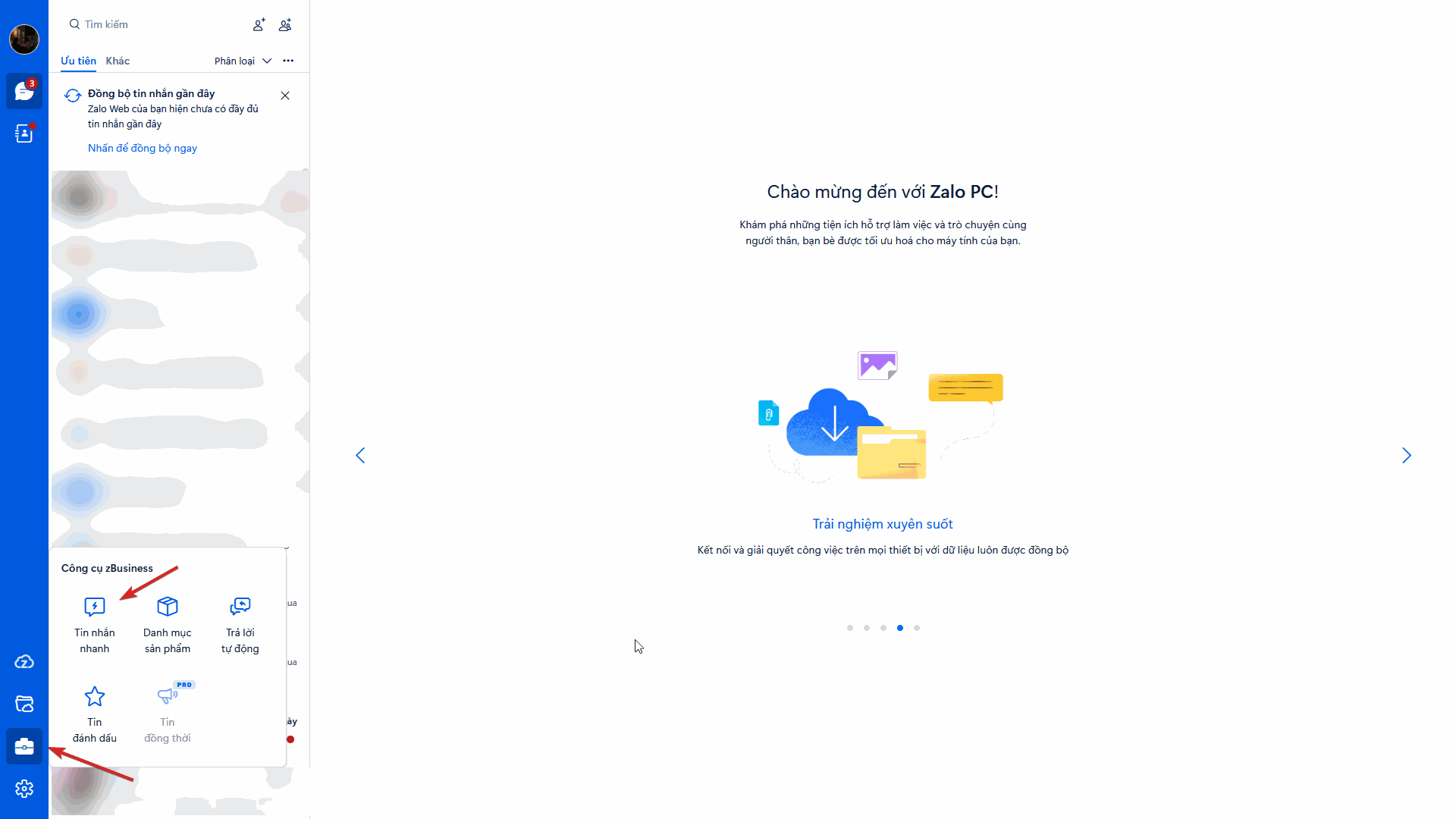
Bước 1: Trong giao diện Zalo, bấm vào biểu tượng công cụ zBusiness. Sau đó chọn Tin nhắn nhanh.
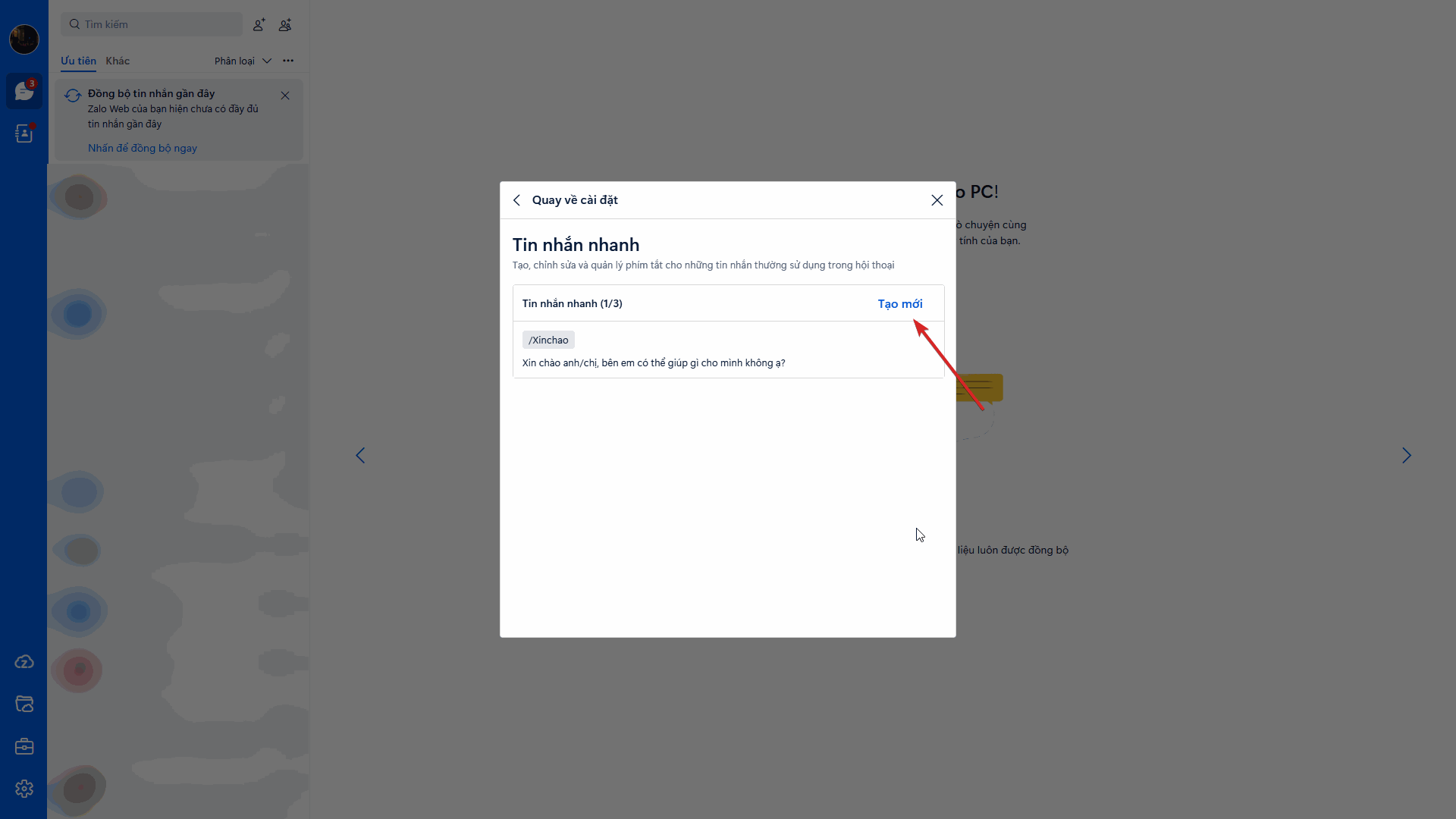
Bước 2: Chọn Tạo mới.
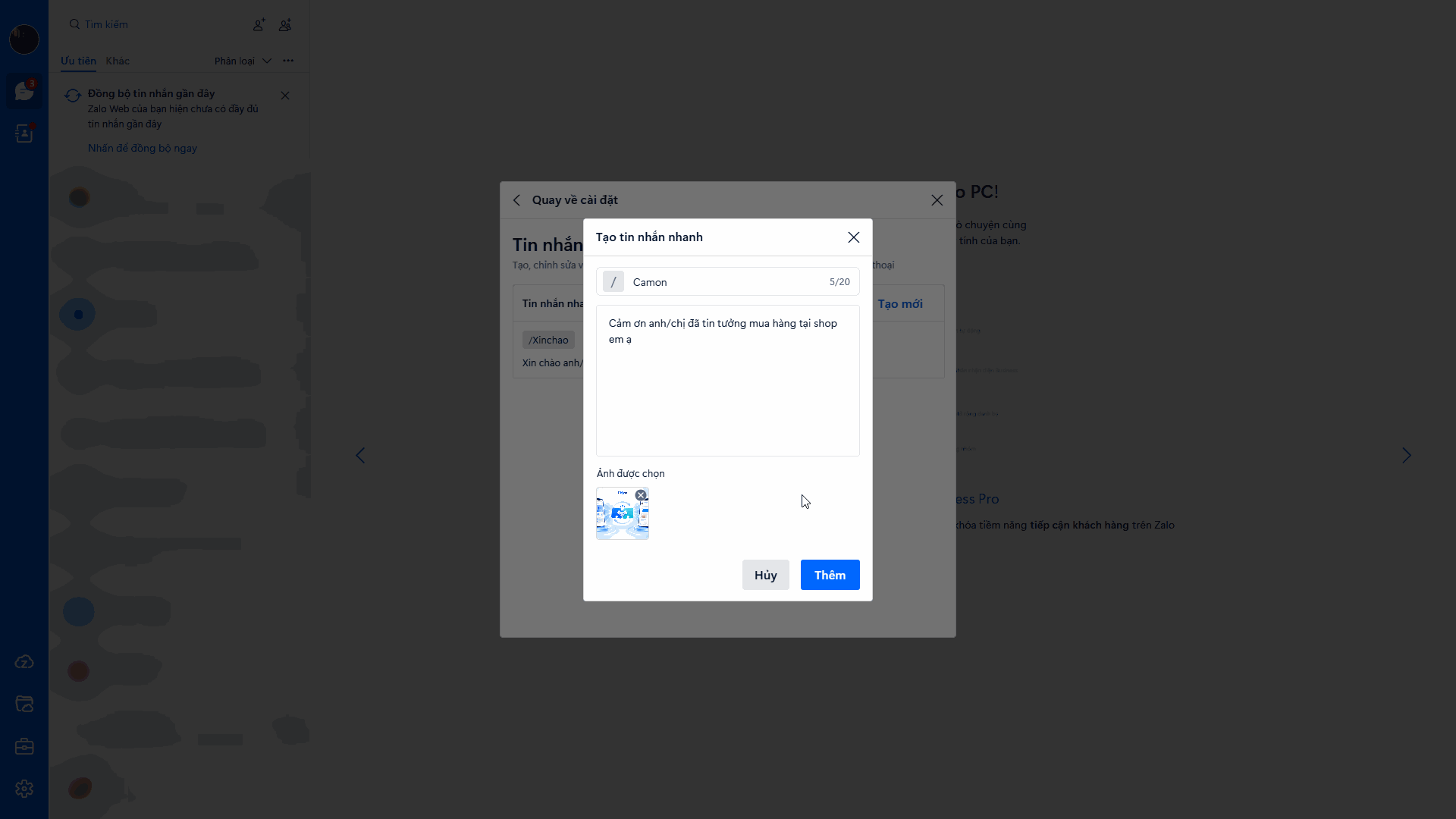
Bước 3: Nhập phím tắt, nội dung và ảnh muốn lưu làm mẫu.
Lưu ý: Phím tắt viết liền không dấu. Ví dụ: Camon, Xinchao,...
Bạn nên ưu tiên những nội dung thường xuyên phải sử dụng khi trao đổi với khách hàng, chẳng hạn: Cảm ơn anh/chị đã mua hàng tại shop
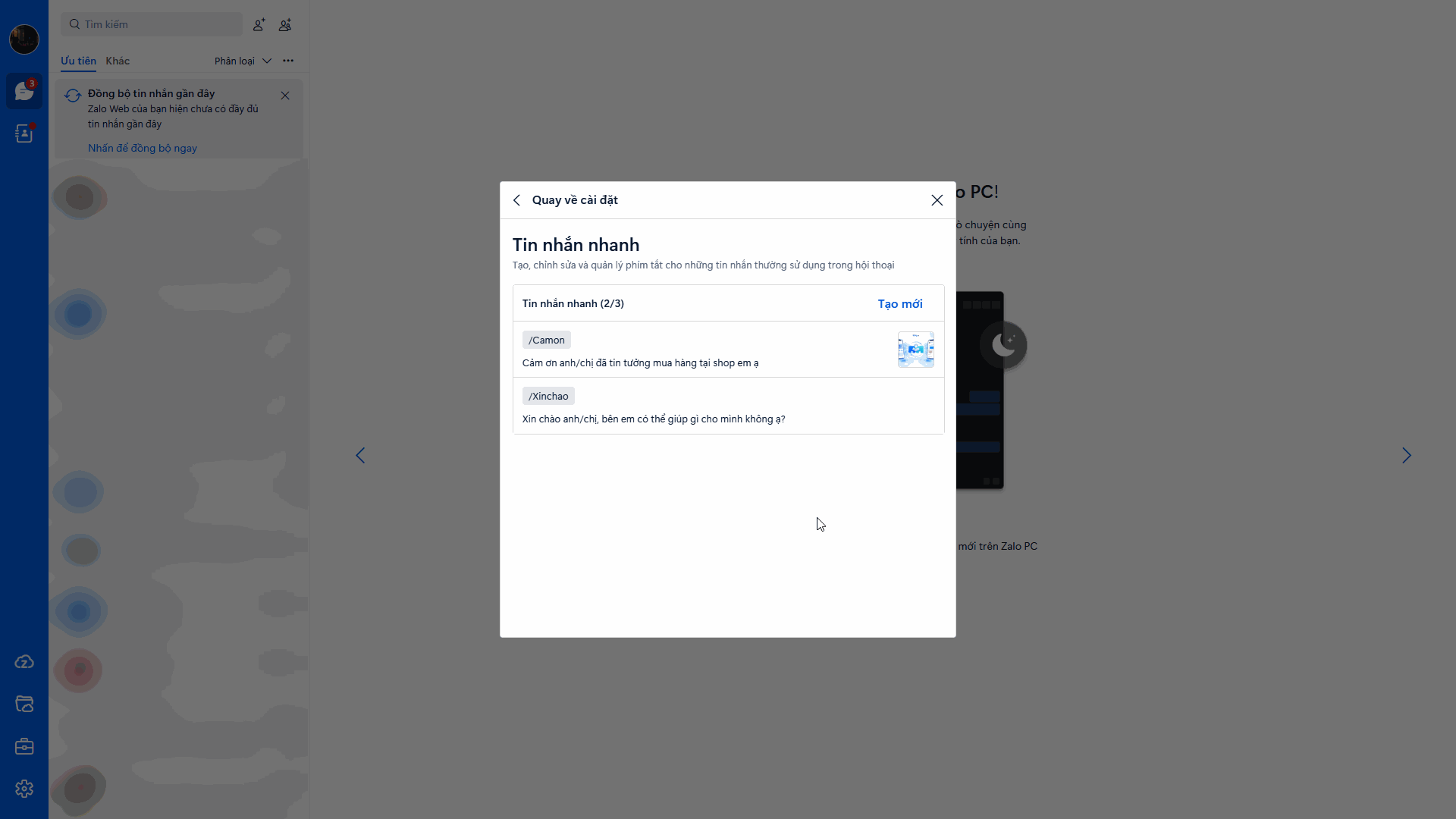
Bước 4: Kiểm tra lại nội dung và chọn Thêm để hoàn tất.
Sau khi tạo, mẫu sẽ được lưu trong danh sách Tin nhắn nhanh để sử dụng cho những cuộc trò chuyện sau.
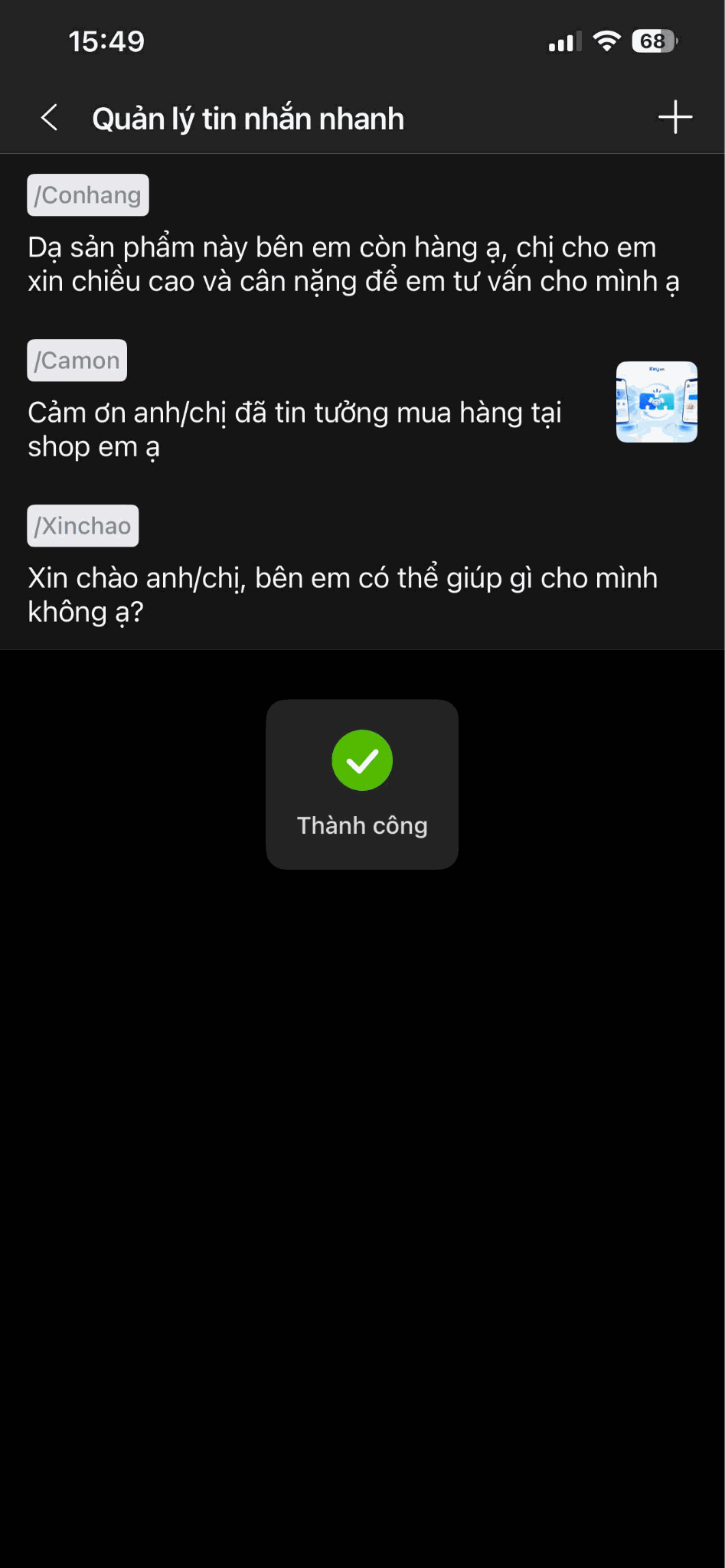
2. Tạo tin nhắn nhanh trên điện thoại
Để tạo tin nhắn nhanh trên điện thoại, hãy thực hiện các bước như sau:
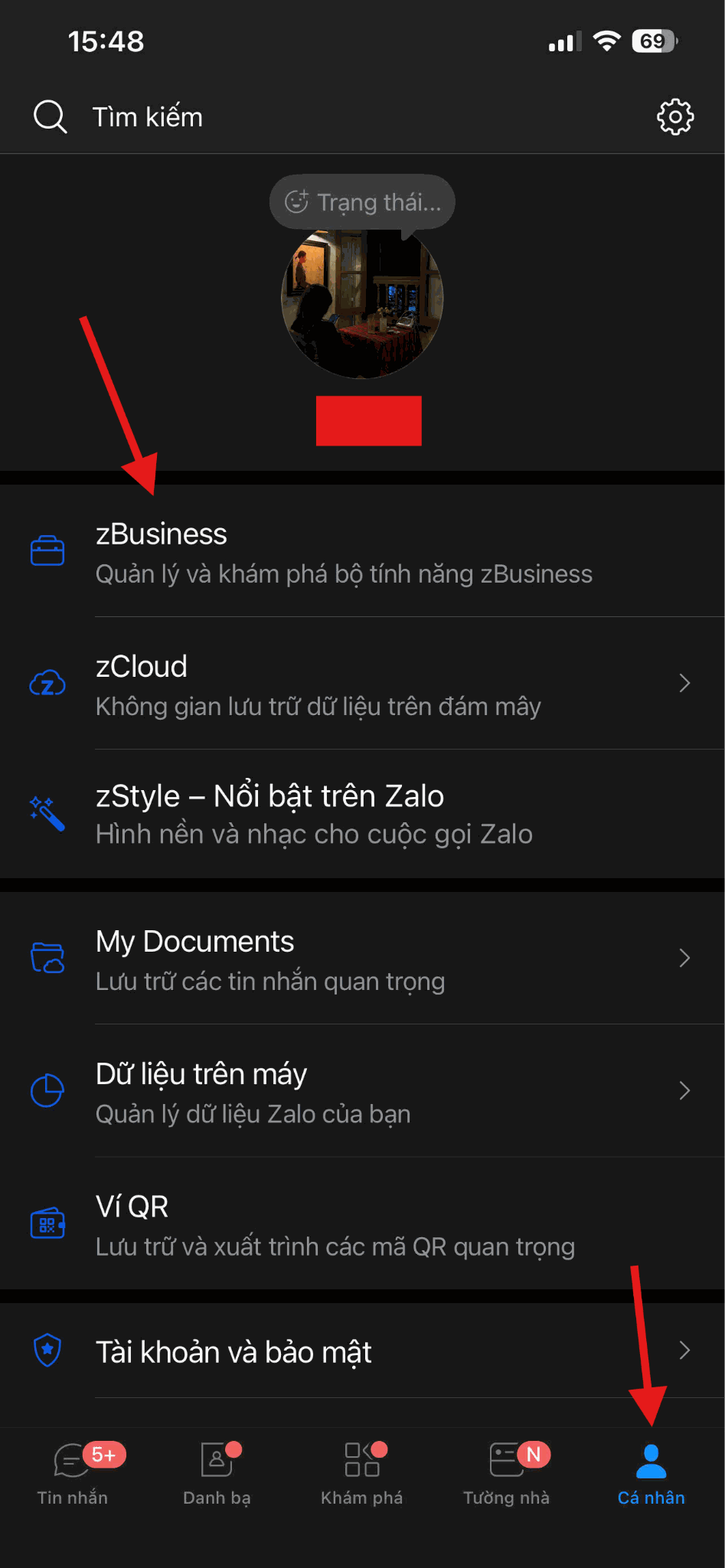
Bước 1: Truy cập vào mục Cá nhân. Sau đó chọn zBusiness
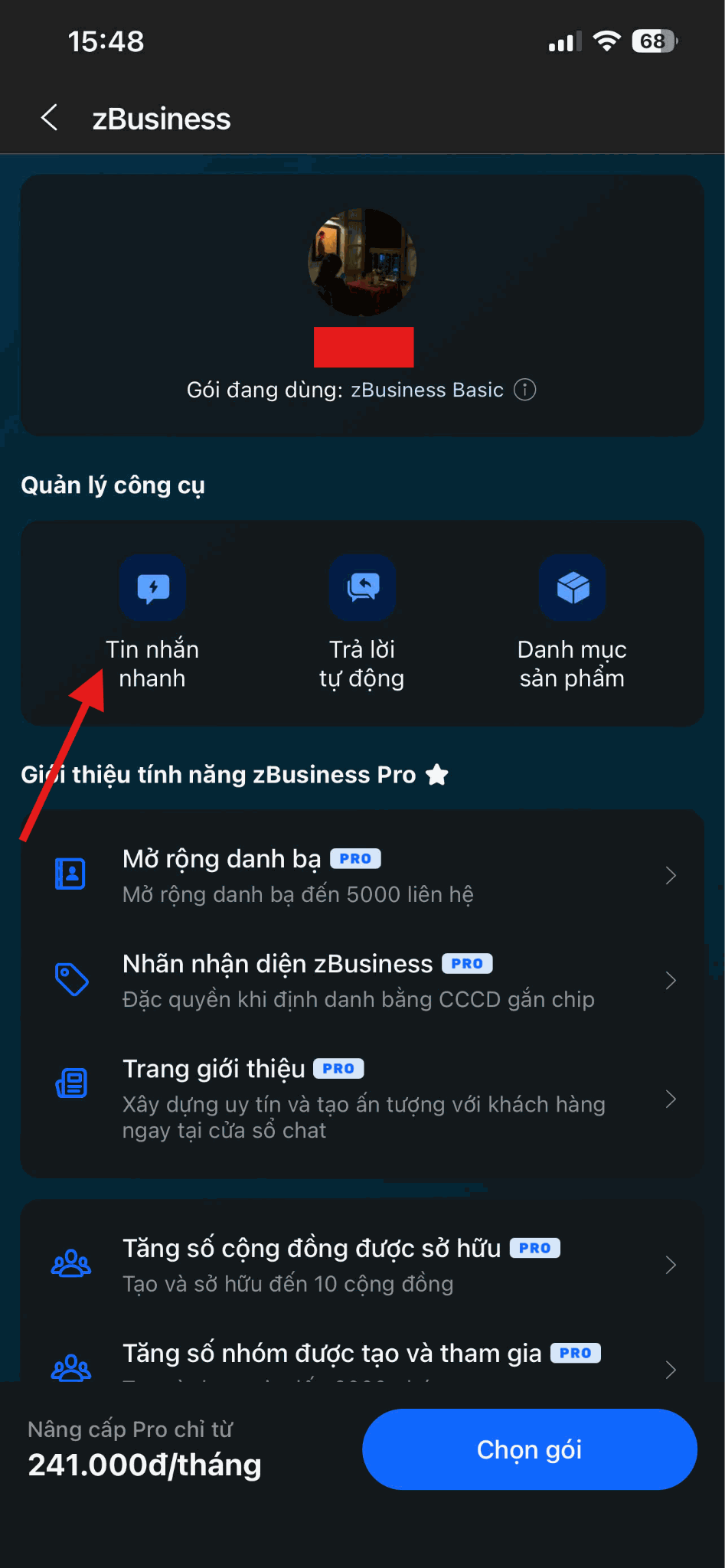
Bước 2: Bấm chọn Tin nhắn nhanh
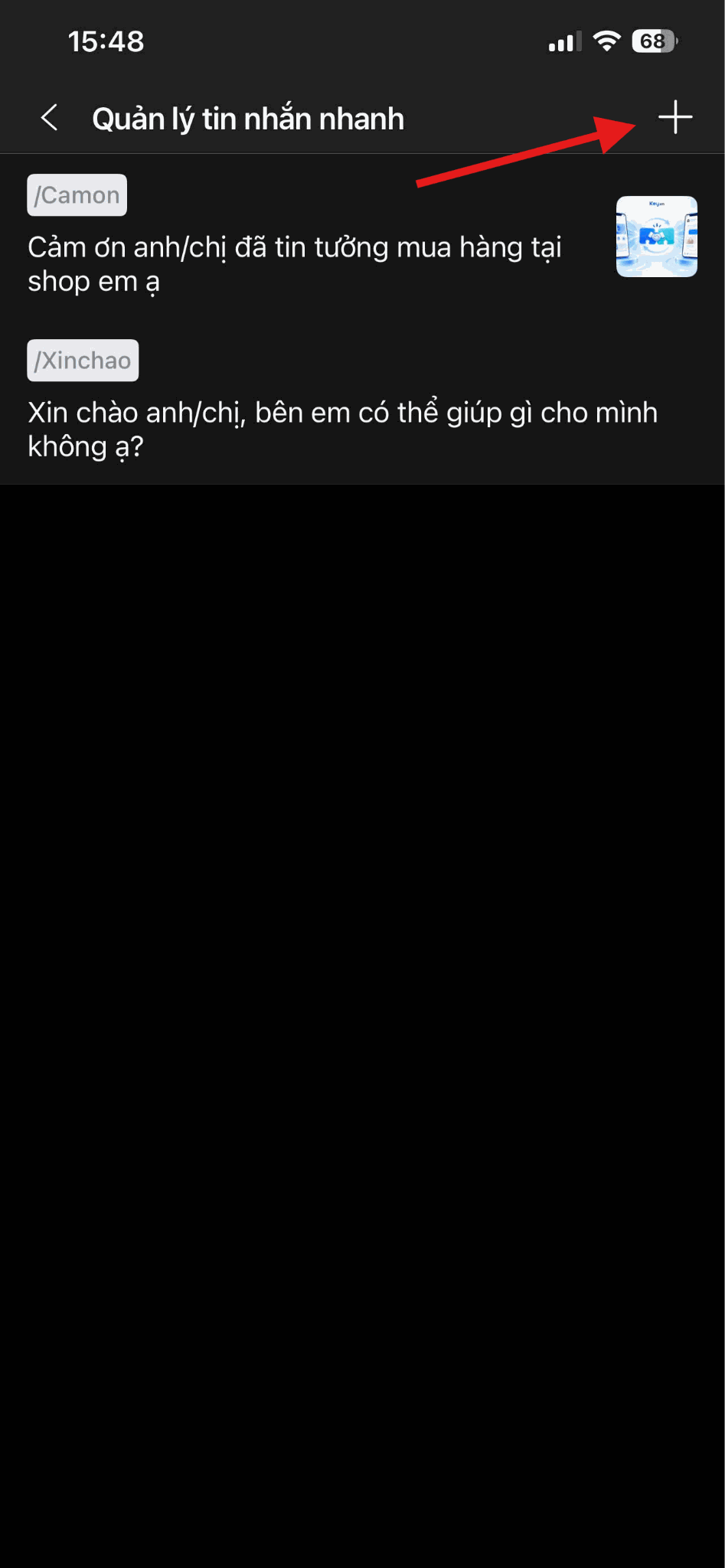
Bước 3: Bấm chọn biểu tượng “+”
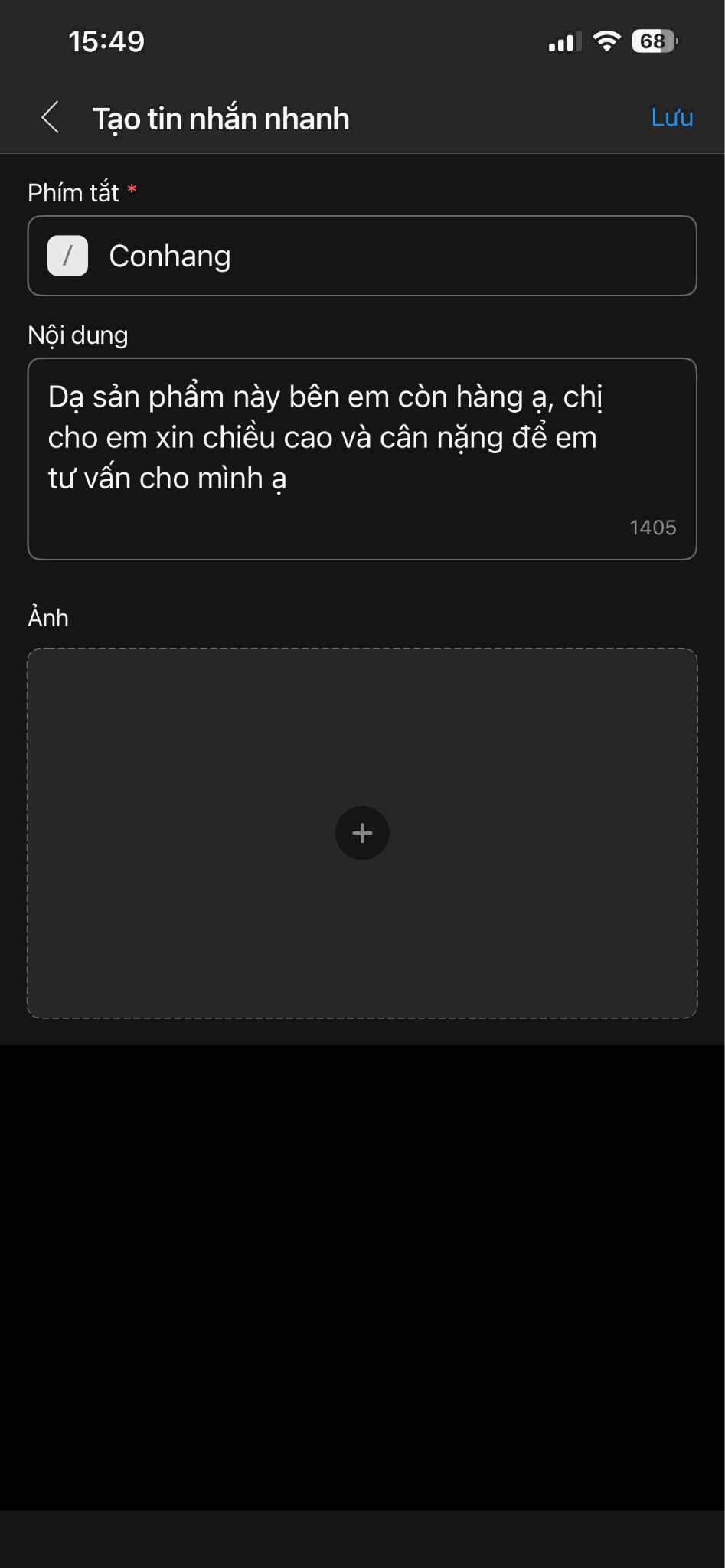
Bước 4: Nhập phím tắt, nội dung và thêm ảnh (nếu cần)
Lưu ý: Phím tắt viết liền không dấu. Ví dụ: Camon, Xinchao,...
Bạn nên ưu tiên những nội dung thường xuyên phải sử dụng khi trao đổi với khách hàng, chẳng hạn: Cảm ơn anh/chị đã mua hàng tại shop
Bước 5: Bấm Lưu để hoàn tất
Cách gửi tin nhắn nhanh trên zBusiness
Sau khi đã tạo mẫu, người dùng có thể sử dụng Tin nhắn nhanh ngay trong quá trình trò chuyện với khách hàng.
Bước 1: Truy cập cửa sổ trò chuyện với khách hàng bạn muốn gửi tin nhắn nhanh. Gõ dấu “/” vào thanh nhập tin nhắn để hiện các phím tắt
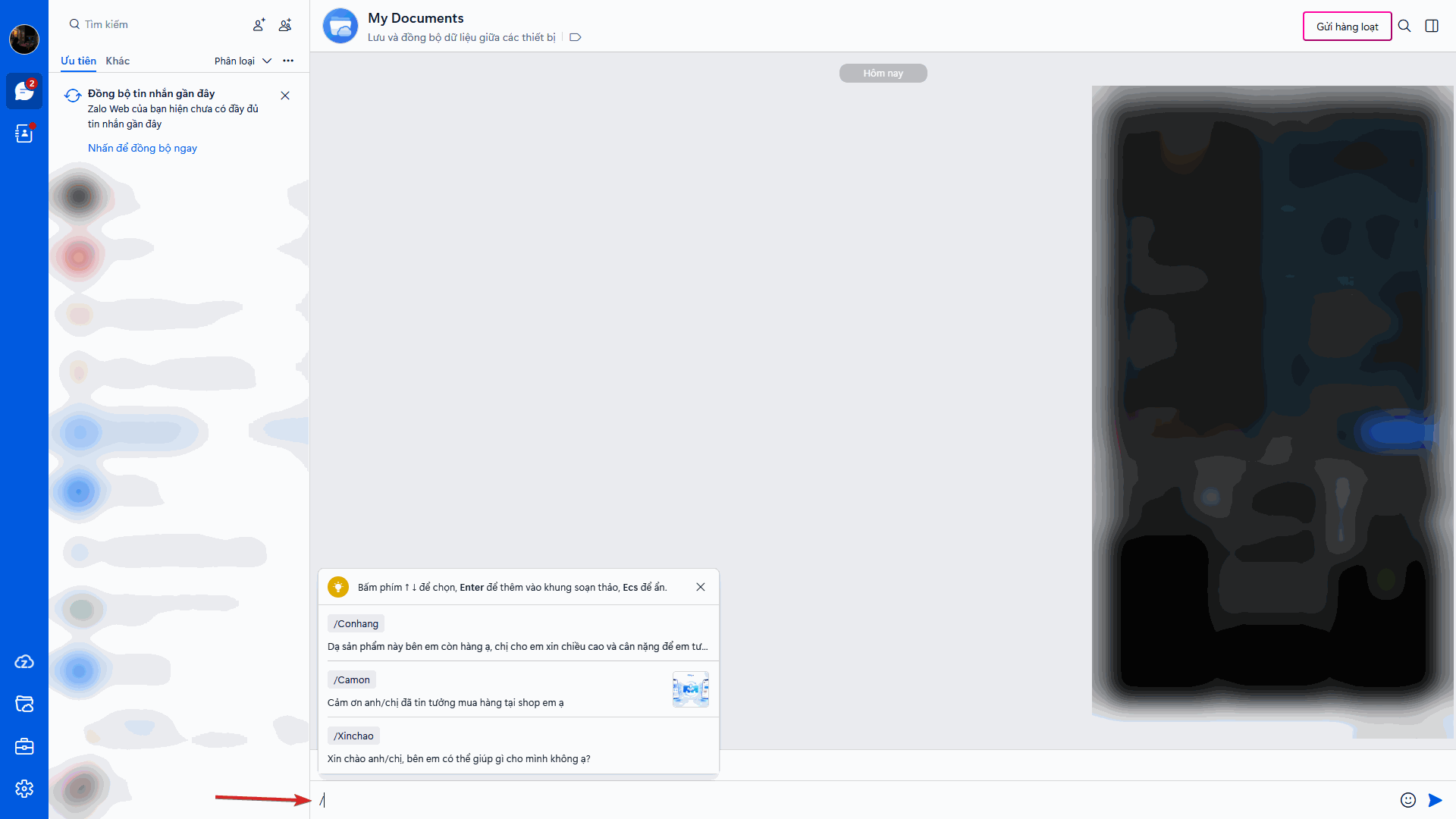
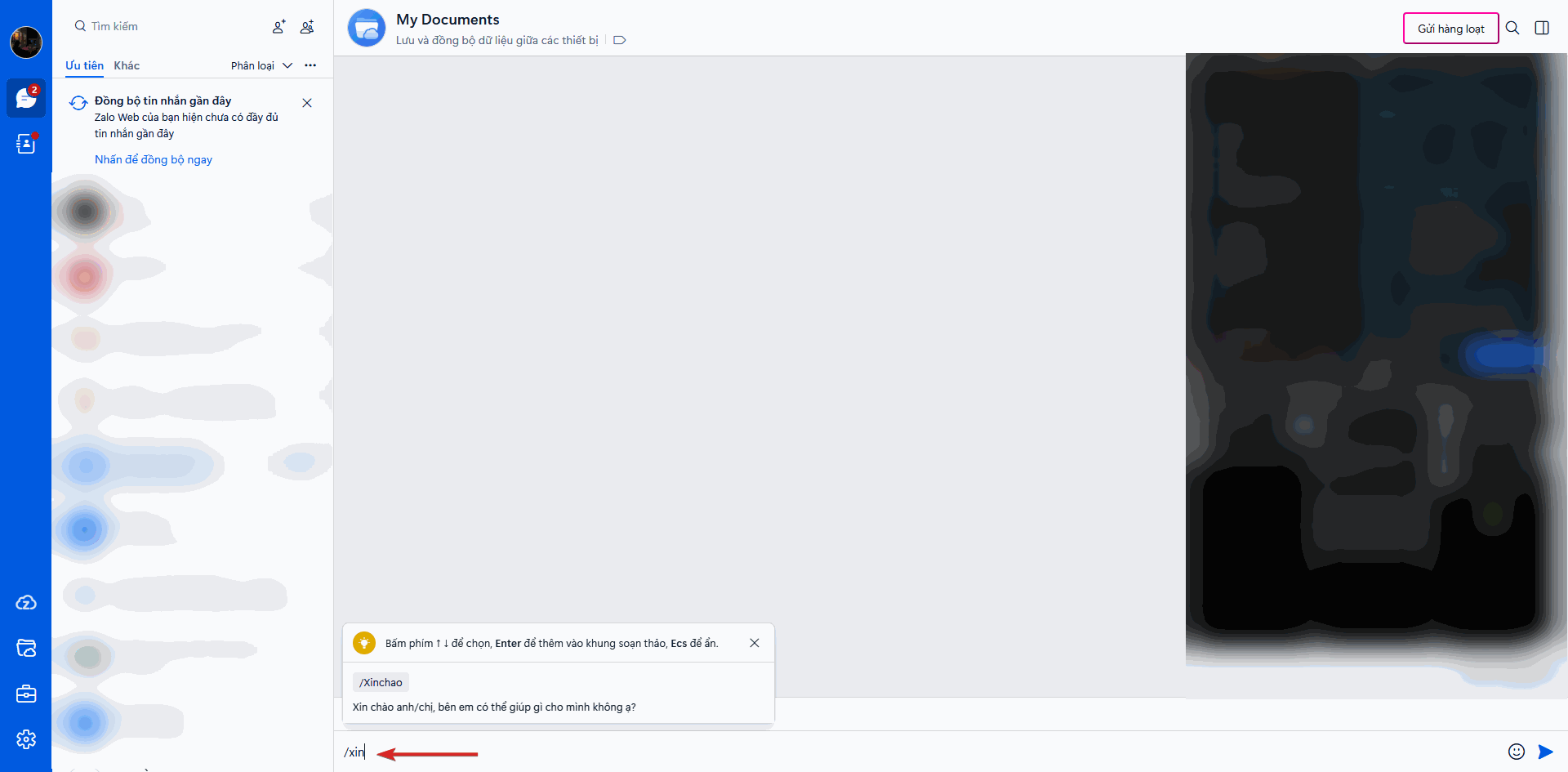
Nếu bạn thiết lập nhiều tin nhắn nhanh, có thể gõ kết hợp “/ + phím tắt” để tìm kiếm nhanh chóng hơn.
Bước 2: Chọn tin nhắn nhanh bạn muốn và bấm nút gửi
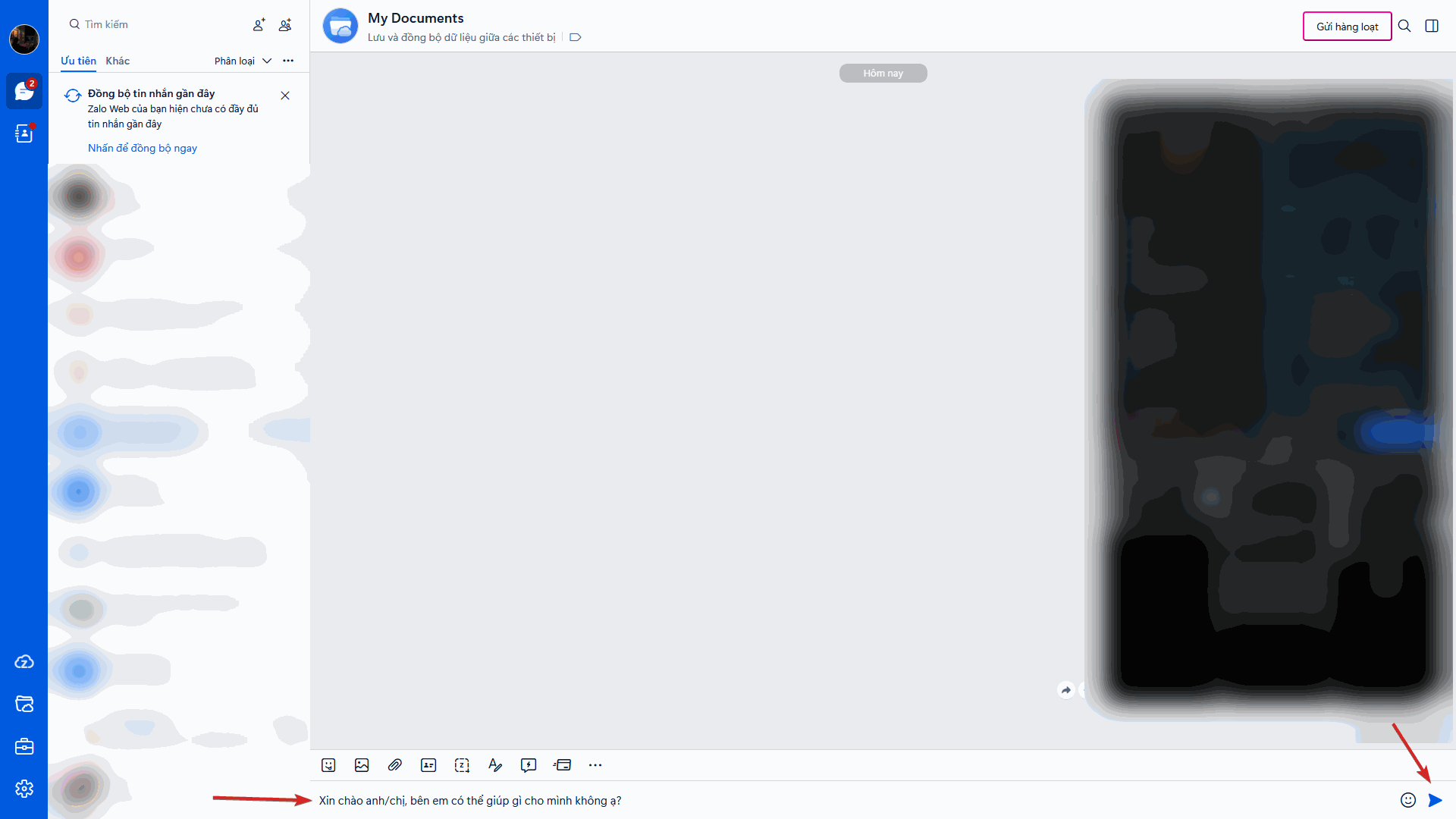
Lưu ý: Cách gửi tin nhắn nhanh trên điện thoại tương tự với cách gửi tin nhắn nhanh trên máy tính
Nên tạo những mẫu tin nhắn nhanh nào?
Để tận dụng tính năng hiệu quả hơn, người dùng nên ưu tiên lưu những câu trả lời xuất hiện thường xuyên trong quá trình tư vấn, chẳng hạn:
- Tin nhắn chào hỏi: Dùng khi bắt đầu tư vấn khách hàng
- Thông tin sản phẩm: Giá, đặc điểm, kích thước, màu sắc hoặc tình trạng còn hàng
- Chính sách giao hàng: Thời gian giao, phí vận chuyển hoặc khu vực hỗ trợ
- Thông tin thanh toán: Các phương thức thanh toán đang áp dụng
- Chính sách đổi trả: Điều kiện và thời gian đổi trả sản phẩm
- Tin nhắn cảm ơn: Sử dụng sau khi khách hàng đặt hàng hoặc hoàn tất trao đổi
Nên đặt nội dung ngắn gọn, dễ hiểu và chia thành nhiều mẫu theo từng tình huống thay vì tạo một tin nhắn quá dài chứa toàn bộ thông tin.
Kết luận
- Tin nhắn nhanh zBusiness là công cụ hữu ích với người thường xuyên sử dụng Zalo để tư vấn, bán hàng và chăm sóc khách hàng. Việc tạo sẵn các nội dung thường dùng giúp giảm thao tác nhập lại, rút ngắn thời gian phản hồi và duy trì cách tư vấn nhất quán hơn.
- Tùy theo nhu cầu sử dụng, người dùng có thể lựa chọn gói zBusiness phù hợp với hạn mức 3, 50 hoặc 100 mẫu Tin nhắn nhanh.